
在开发Next.js应用时,性能优化是一个永恒的话题。随着应用规模的不断扩大,我们经常会遇到这样的困惑:为什么一个看似简单的组件更新会触发大量其他组件的重新渲染?这不仅会导致应用响应缓慢,还会影响用户体验。今天,我们将介绍一个强大的工具——React Scan,它可以帮助我们自动检测和识别React应用中的性能问题。
React Scan 是什么?
React Scan 是一个专为React应用设计的性能分析工具,它的主要功能是自动检测React应用中的性能问题。与其他性能分析工具不同的是,React Scan的一大优势是无需更改代码就能使用,这使得我们可以快速集成并立即开始分析应用性能。
主要特点
- 自动检测性能问题:精准高亮需要优化的组件
- 零代码侵入性:不需要修改现有代码即可使用
- 多种集成方式:支持通过脚本标签、npm、CLI等多种方式使用
- 可视化分析:直观地展示组件渲染情况和潜在瓶颈
在Next.js项目中集成React Scan
Next.js作为目前最流行的React框架之一,集成React Scan非常简单。下面我们将详细介绍在App Router中的集成步骤。
项目环境
- Next.js 版本:15.2.3
- React 版本:19.0.0
- react-scan 版本:0.4.3
在Next.js项目中,可以通过CDN引入或者npm包集成React Scan,我们直接说自己用的方式,更多了解可以去React Scan 官方文档查看。
1. 安装React Scan
首先,我们需要通过npm或yarn安装React Scan依赖:
# 使用pnpm
pnpm add react-scan

# 使用npm
npm install react-scan

# 使用yarn
yarn add react-scan创建react-scan组件
// src/components/tool/react-scan.tsx

"use client";
import { scan } from "react-scan";
import { useEffect } from "react";
import type { FC } from "react";

export const ReactScan: FC = () => {
  useEffect(() => {
    scan({
      enabled: true,
    });
  }, []);

  return <></>;
};
在layout布局组件中引入ReactScan组件
路径:
src/app/layout.tsx
// src/app/layout.tsx
// ...
import { ReactScan } from "@/components/tool/react-scan";

export default function RootLayout({
  children,
}: {
  children: ReactNode;
}) {
  return (
    <html lang="en">
      <ReactScan />
      <body>
        {children}
      </body>
    </html>
  );
}
使用React Scan分析性能问题
集成完成后,我们可以开始使用React Scan来分析我们的Next.js应用性能。
启动开发服务器
首先,启动Next.js开发服务器:
pnpm dev
# 或
npm run dev
# 或
yarn dev
查看性能分析结果
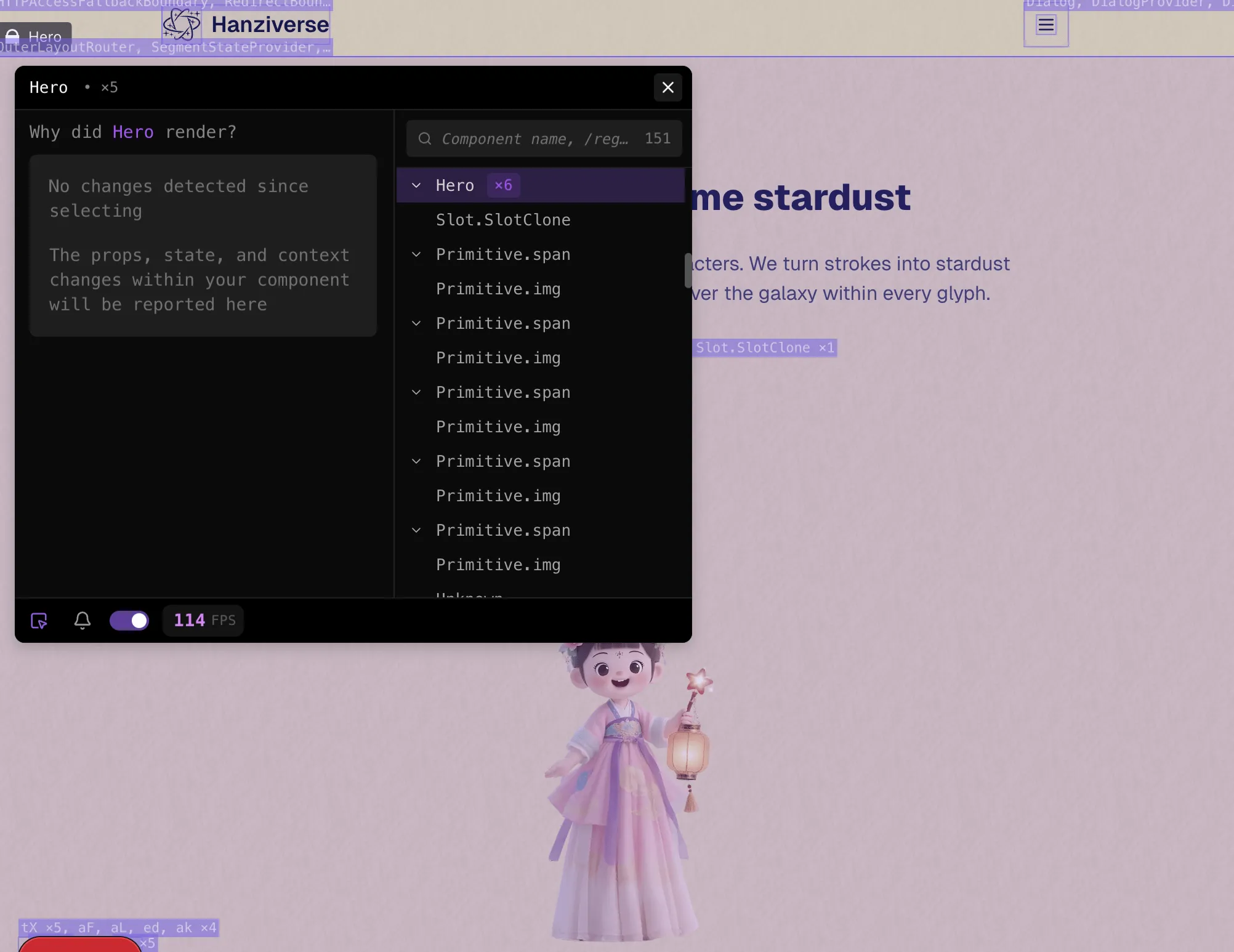
打开浏览器访问你的应用,React Scan会自动在浏览器中显示一个控制面板。通过这个面板,你可以:
- 查看组件渲染次数和时间
- 识别不必要的重渲染
- 分析组件树结构
- 定位性能瓶颈
如图示,我们可以拖拽这个React Scan的控制面板中,然后点击展开查看组件渲染次数和时间,以及识别不必要的重渲染等等。
实际案例:解决重渲染问题
假设我们有一个Next.js应用,其中包含一个频繁更新的计数器组件,并且发现它导致了整个页面的重渲染。使用React Scan,我们可以轻松识别问题所在。
问题组件示例:
// components/Counter.tsx
import { useState, useEffect } from 'react';

const Counter: React.FC = () => {
  const [count, setCount] = useState<number>(0);

  useEffect(() => {
    const timer: NodeJS.Timeout = setInterval(() => {
      setCount((prev: number) => prev + 1);
    }, 1000);

    return () => clearInterval(timer);
  }, []);

  return <div>Count: {count}</div>;
};

export default Counter;
父组件示例:
// pages/index.tsx
import Counter from '../components/Counter';
import ExpensiveComponent from '../components/ExpensiveComponent';

const Home: React.FC = () => {
  return (
    <div>
      <h1>Welcome to Next.js!</h1>
      <Counter />
      <ExpensiveComponent />
    </div>
  );
};

export default Home;
使用React Scan后,我们会发现ExpensiveComponent在每次计数器更新时都会重新渲染,即使它没有使用任何与计数器相关的数据。
优化方案:
// pages/index.tsx
import { memo } from 'react';
import Counter from '../components/Counter';
import ExpensiveComponent from '../components/ExpensiveComponent';

// 使用memo包装昂贵的组件,并添加泛型类型
// 注意:在React 19中,memo仍然作为高阶组件存在,用于性能优化
const MemoizedExpensiveComponent: React.FC = memo(ExpensiveComponent);

const Home: React.FC = () => {
  return (
    <div>
      <h1>Welcome to Next.js!</h1>
      <Counter />
      <MemoizedExpensiveComponent />
    </div>
  );
};

export default Home;
通过React Scan的可视化分析,我们可以直观地看到优化前后的性能差异。
高级配置选项
React Scan提供了一些高级配置选项,可以根据需要进行自定义:
// 自定义配置示例
export interface Options {
  /**
   * 启用/禁用扫描
   *
   * Please use the recommended way:
   * enabled: process.env.NODE_ENV === 'development',
   *
   * @default true
   */
  enabled?: boolean;

  /**
   * 强制React Scan在生产环境中运行(不建议)
   *
   * @default false
   */
  dangerouslyForceRunInProduction?: boolean;
  /**
   * 日志渲染信息到控制台
   *
   * 警告:当应用频繁重新渲染时,这可能会显著增加开销
   *
   * @default false
   */
  log?: boolean;

  /**
   * 显示工具栏
   *
   * 如果将此设置为true,且将{@link enabled}设置为false,工具栏仍会显示,但扫描将被禁用。
   *
   * @default true
   */
  showToolbar?: boolean;

  /**
   * 动画速度
   *
   * @default "fast"
   */
  animationSpeed?: "slow" | "fast" | "off";

  /**
   * 跟踪不必要的渲染,并在检测到时将其轮廓标记为灰色
   * 不必要的渲染被定义为组件在没有改变组件对应dom子树的情况下重新渲染
   *
   * @default false
   * @warning 跟踪不必要的渲染可能会显著增加react-scan的开销
   */
  trackUnnecessaryRenders?: boolean;

  onCommitStart?: () => void;
  onRender?: (fiber: Fiber, renders: Array<Render>) => void;
  onCommitFinish?: () => void;
  onPaintStart?: (outlines: Array<Outline>) => void;
  onPaintFinish?: (outlines: Array<Outline>) => void;
}

scan({
    enabled: process.env.NODE_ENV === 'development',
    log: true,
    showToolbar: true,
    animationSpeed: 'fast',
    trackUnnecessaryRenders: true,
    onCommitStart: () => console.log('Commit start'),
    onRender: (fiber, renders) => console.log('Render:', fiber, renders),
    onCommitFinish: () => console.log('Commit finish'),
    onPaintStart: (outlines) => console.log('Paint start:', outlines),
    onPaintFinish: (outlines) => console.log('Paint finish:', outlines),
})
总结
React Scan是一个强大而实用的React性能分析工具,它可以帮助我们轻松识别和解决Next.js应用中的性能问题。通过近乎零代码侵入的方式,我们可以快速集成并开始分析应用性能,从而构建更高效、更流畅的用户体验。
在Next.js V15中使用React Scan,我们可以更好地理解组件渲染行为,优化应用性能,为用户提供更好的使用体验。如果你还没有尝试过React Scan,不妨在你的Next.js项目中集成它,相信你会对它的强大功能感到惊讶。
注意:React Scan是一个开发工具,尽量不要在生产环境中主动启用相关配置,以避免不必要的性能开销。目前测试仅使用
enabled:true配置等同于enabled: process.env.NODE_ENV === 'development'不会在编译后生产环境启用。